
Bun.js adalah JavaScript runtime yang dirancang untuk menjalankan aplikasi JavaScript dan TypeScript dengan tooling bawaan seperti package manager, test runner, dan bundler. Untuk developer pemula, Bun menarik karena proses setup-nya relatif sederhana dan banyak kebutuhan dasar pengembangan sudah tersedia dalam satu alat.
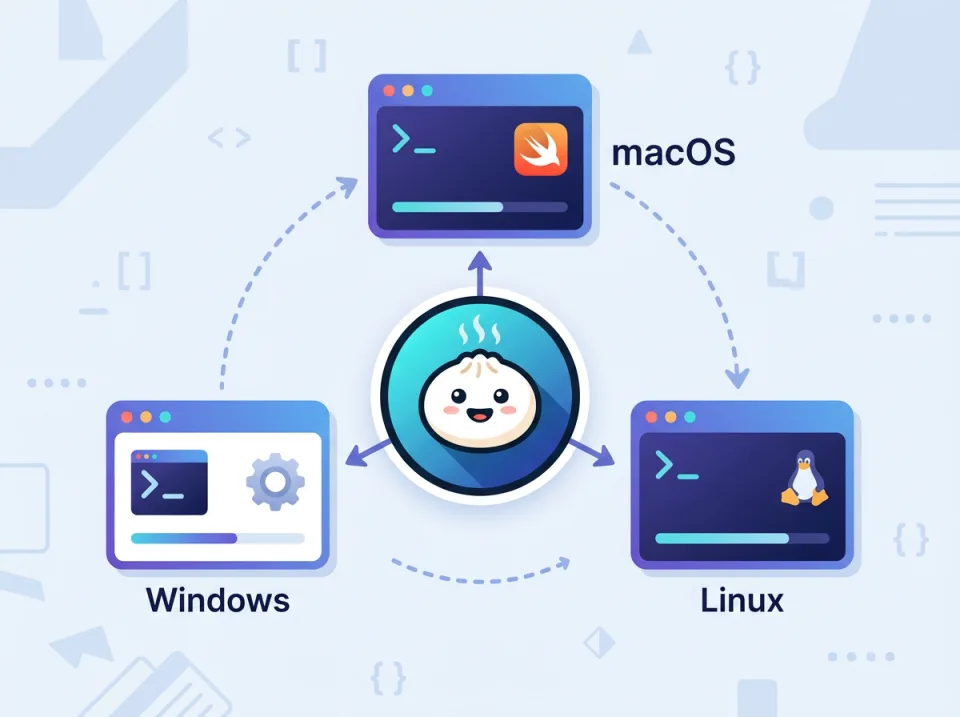
Artikel ini membahas cara install Bun.js di Windows, macOS, dan Linux secara praktis. Fokusnya adalah langkah dasar yang aman, cara memverifikasi hasil instalasi, serta troubleshooting singkat jika perintah bun belum dikenali oleh terminal.
Mengenal Singkat Bun.js
Sebelum masuk ke instalasi, penting memahami apa yang sebenarnya dipasang. Bun bukan hanya runtime untuk menjalankan file JavaScript seperti node, tetapi juga menyediakan beberapa kemampuan yang sering dipakai developer sehari-hari, seperti:
- Menjalankan file JavaScript/TypeScript
- Package manager melalui perintah seperti
bun install - Menjalankan script project
- Test runner bawaan
Artinya, setelah Bun terpasang, Anda bisa langsung menggunakannya untuk membuat dan menjalankan project sederhana tanpa harus memasang banyak tool tambahan. Namun, untuk kompatibilitas project tertentu, tetap ada kemungkinan Anda masih membutuhkan Node.js, tergantung ekosistem dan dependensi yang digunakan.
Persiapan Sebelum Instalasi
Sebelum menjalankan perintah instalasi, ada beberapa hal yang sebaiknya diperiksa:
- Pastikan Anda memiliki akses terminal atau command line di sistem operasi yang digunakan.
- Pastikan koneksi internet aktif karena installer akan mengunduh file Bun.
- Jika sebelumnya pernah mengatur
PATHsecara manual, perhatikan agar tidak terjadi konflik dengan instalasi lama. - Di Windows, pastikan Anda menggunakan terminal modern seperti PowerShell atau Windows Terminal agar pengalaman lebih stabil.
Catatan: Setelah instalasi selesai, kadang terminal perlu ditutup lalu dibuka kembali agar perubahan environment seperti
PATHterbaca.
Cara Install Bun.js di Windows
Metode umum menggunakan PowerShell
Di Windows, cara paling umum adalah menjalankan installer resmi melalui PowerShell. Buka PowerShell, lalu jalankan perintah berikut:
powershell -c "irm bun.sh/install.ps1 | iex"Perintah tersebut akan mengunduh dan mengeksekusi script instalasi Bun untuk Windows. Secara umum, installer akan menempatkan binary Bun di direktori user, lalu menambahkan path yang dibutuhkan agar perintah bun bisa dipanggil dari terminal.
Cek apakah Bun berhasil terpasang
Setelah instalasi selesai, tutup PowerShell lalu buka kembali. Kemudian jalankan:
bun --versionJika instalasi berhasil, terminal akan menampilkan nomor versi Bun, misalnya:
1.x.xJika muncul pesan bahwa bun tidak dikenali, biasanya masalahnya ada pada PATH atau sesi shell yang belum dimuat ulang.
Verifikasi sederhana di Windows
Untuk memastikan Bun tidak hanya terpasang tetapi juga dapat menjalankan file, buat file bernama hello.js dengan isi berikut:
console.log("Bun berhasil berjalan di Windows");Lalu jalankan:
bun hello.jsJika output tampil sesuai isi console.log, berarti Bun sudah siap digunakan.
Cara Install Bun.js di macOS
Instalasi dengan script resmi
Di macOS, metode yang paling umum adalah memakai script instalasi resmi melalui terminal. Jalankan:
curl -fsSL https://bun.sh/install | bashPerintah ini akan mengunduh installer dan menjalankannya melalui shell bash. Pada banyak sistem, Bun akan dipasang ke direktori home pengguna, misalnya di dalam folder tersembunyi yang dikelola installer.
Mengapa metode ini umum dipakai? Karena script resmi biasanya juga membantu menambahkan konfigurasi ke file shell seperti ~/.bashrc, ~/.zshrc, atau file startup shell lain yang relevan. Ini penting supaya perintah bun bisa dipanggil dari terminal tanpa menulis path lengkap ke binary.
Muat ulang shell
Setelah instalasi selesai, Anda bisa menutup terminal lalu membukanya kembali. Jika ingin langsung memuat konfigurasi shell saat itu juga, gunakan salah satu perintah berikut sesuai shell yang dipakai:
source ~/.zshrcsource ~/.bashrcJika Anda tidak yakin menggunakan shell apa, jalankan:
echo $SHELLOutput-nya biasanya menunjukkan shell aktif, misalnya /bin/zsh atau /bin/bash.
Cek versi Bun
Setelah shell dimuat ulang, jalankan:
bun --versionJika nomor versi muncul, instalasi sudah berhasil.
Verifikasi sederhana di macOS
Buat file hello.js:
console.log("Bun berhasil berjalan di macOS");Lalu jalankan:
bun hello.jsJika output muncul, runtime Bun sudah berfungsi normal.
Cara Install Bun.js di Linux
Instalasi dengan curl
Di Linux, metode instalasi yang paling umum juga menggunakan script resmi:
curl -fsSL https://bun.sh/install | bashPerintah ini cocok untuk banyak distribusi Linux yang sudah memiliki curl. Jika curl belum tersedia, Anda perlu memasangnya terlebih dahulu melalui package manager distribusi yang digunakan.
Contoh:
sudo apt install curlatau:
sudo dnf install curlSetelah itu, jalankan kembali script instalasi Bun.
Muat ulang konfigurasi shell
Sama seperti di macOS, Anda mungkin perlu memuat ulang file konfigurasi shell:
source ~/.bashrcatau:
source ~/.zshrcJika Anda memakai shell lain, pastikan file startup shell yang benar sudah diperbarui oleh installer.
Cek versi Bun
Verifikasi instalasi dengan perintah:
bun --versionJika versi tampil, maka Bun sudah siap digunakan.
Verifikasi sederhana di Linux
Buat file hello.js:
console.log("Bun berhasil berjalan di Linux");Jalankan:
bun hello.jsJika output sesuai, instalasi runtime berhasil.
Verifikasi Tambahan Setelah Instalasi
Selain menjalankan file JavaScript sederhana, Anda juga bisa mencoba beberapa perintah dasar berikut untuk memastikan Bun dapat dipakai lebih lanjut:
bun --helpbun replPerintah bun --help menampilkan bantuan penggunaan umum, sedangkan bun repl membuka mode interaktif untuk mencoba ekspresi JavaScript langsung dari terminal.
Contoh di REPL:
> 1 + 2
3
Jika perintah-perintah ini berjalan normal, biasanya lingkungan Bun sudah siap untuk pengembangan dasar.
Troubleshooting Masalah Umum
1. Perintah bun tidak dikenali
Gejala paling umum adalah terminal menampilkan pesan seperti command not found atau bun is not recognized. Penyebab utamanya biasanya:
PATHbelum diperbarui- Terminal belum dibuka ulang
- Shell startup file belum dimuat ulang
Langkah yang bisa dicoba:
- Tutup terminal dan buka kembali.
- Jalankan
source ~/.bashrcatausource ~/.zshrcdi macOS/Linux. - Di Windows, buka sesi PowerShell baru.
Jika masih gagal, cek apakah binary Bun memang ada di direktori instalasi yang diharapkan.
2. PATH belum benar
Bun biasanya dipasang di direktori home user. Jika shell tidak menemukan binary-nya, kemungkinan direktori tersebut belum masuk ke PATH. Anda bisa memeriksa nilai PATH saat ini:
echo $PATHDi Windows PowerShell:
$env:PathPastikan direktori instalasi Bun termasuk di dalam daftar tersebut. Jika belum, Anda perlu menambahkannya secara manual melalui file konfigurasi shell atau pengaturan environment variable di Windows.
3. Shell belum dimuat ulang setelah instalasi
Ini sering terjadi terutama setelah installer menambahkan konfigurasi ke .bashrc atau .zshrc. Solusinya sederhana: jalankan source ke file konfigurasi shell yang tepat, atau buka terminal baru.
4. Versi Bun tidak terbaca dengan benar
Jika bun --version tidak menampilkan hasil yang konsisten, kemungkinan ada instalasi lama atau konflik path. Cek lokasi binary yang dipakai:
which bunDi Windows PowerShell, Anda bisa mencoba:
Get-Command bunPerintah ini membantu memastikan binary Bun mana yang sebenarnya dieksekusi oleh shell. Jika mengarah ke lokasi lama, bersihkan konfigurasi lama atau perbaiki urutan PATH.
Tips Penggunaan Setelah Instalasi
Setelah Bun berhasil dipasang, Anda bisa mulai memakainya untuk kebutuhan dasar development. Beberapa contoh perintah yang sering dipakai:
bun initbun installbun run index.jsNamun, ada hal penting yang perlu dipahami: tidak semua project Node.js pasti langsung kompatibel sepenuhnya dengan Bun. Banyak project berjalan baik, tetapi beberapa package atau workflow tertentu mungkin masih mengandalkan perilaku spesifik Node.js. Jadi, untuk project produksi atau project lama, sebaiknya lakukan pengujian dulu sebelum mengganti runtime utama.
Untuk belajar, pendekatan terbaik adalah mulai dari script kecil atau project baru. Dengan begitu Anda bisa memahami alur kerja Bun tanpa risiko merusak environment yang sudah stabil.
Kesimpulan
Instalasi Bun.js di Windows, macOS, dan Linux pada dasarnya cukup sederhana. Di Windows, Anda bisa menggunakan PowerShell installer resmi. Di macOS dan Linux, perintah curl -fsSL https://bun.sh/install | bash adalah cara yang paling umum digunakan.
Setelah instalasi, jangan lupa melakukan tiga hal penting: cek versi dengan bun --version, muat ulang shell jika diperlukan, dan verifikasi runtime dengan menjalankan file JavaScript sederhana. Jika Bun belum terbaca, periksa PATH, buka ulang terminal, dan pastikan tidak ada konflik dari instalasi sebelumnya.
Dengan langkah-langkah dasar ini, Anda sudah bisa mulai mencoba Bun untuk menjalankan script, membuat project baru, atau mengeksplorasi workflow JavaScript modern dengan setup yang lebih ringkas.
Komentar
0 komentar
Masuk ke akun kamu untuk ikut berkomentar.
Belum ada komentar
Jadilah yang pertama ikut berdiskusi!